
인터넷이 느릴 때,
통신사 변경 전 점검 순서
재부팅만 반복하지 마세요. 한 기기 문제인지, Wi-Fi인지, 회선인지 순서대로 분리하면 원인을 빨리 찾을 수 있습니다.
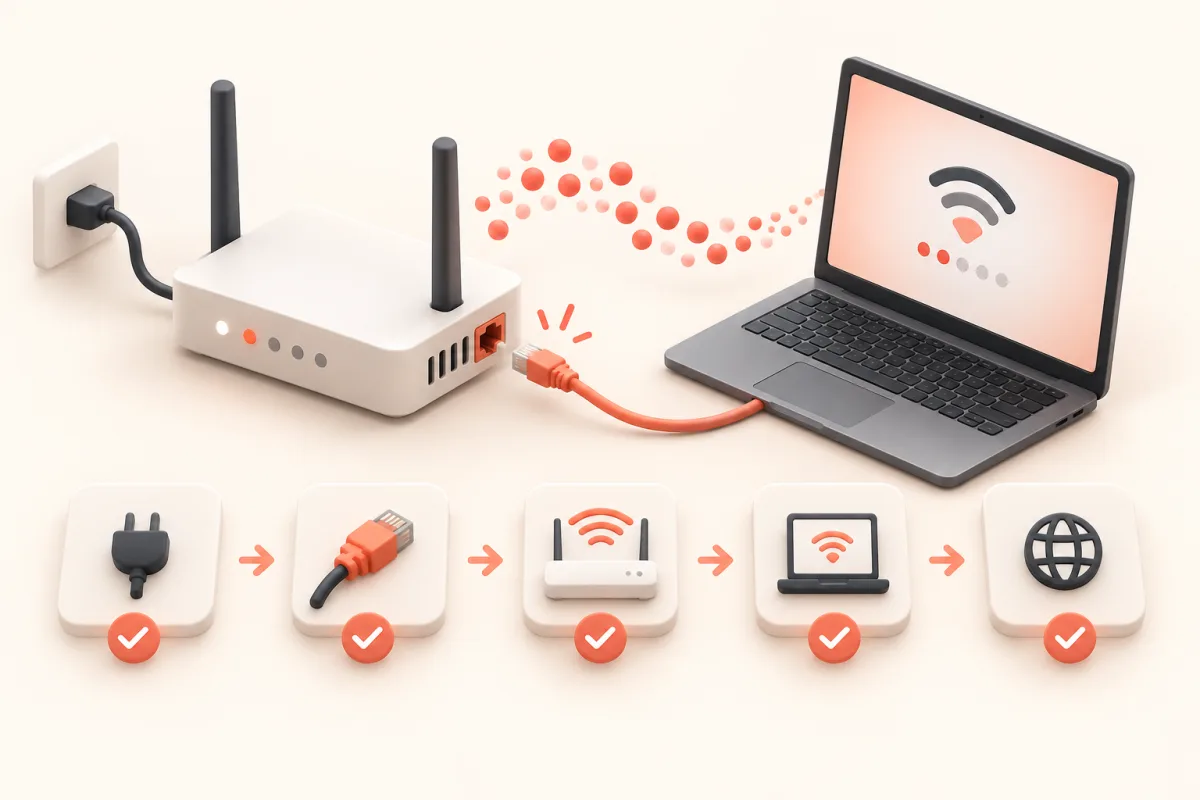
어디서 느린지부터 좁혀보세요
상품 변경보다 먼저 기기·Wi-Fi·회선을 분리합니다.
회선 점검 후에도 변경을 고민한다면
장비와 Wi-Fi 원인을 먼저 제외한 뒤 새 통신사의 주소지 조건을 확인하세요.
- 월 납부액
- 결합 조건
- 설치 가능 여부
외부 신청 페이지로 이동합니다.
광고·제휴 링크이며 애드릭스의 외부 신청 페이지로 이동합니다.왜 이렇게 판단하나요?
검색해서 바로 들어온 분도 검증할 수 있도록 기준과 예외를 아래에 정리했습니다.
증상부터 세 가지로 나누세요
모든 기기가 느린지, 특정 방에서만 느린지, 특정 서비스만 느린지를 먼저 구분합니다. 한 사이트만 느리다면 해당 서비스나 경로 문제일 수 있어 상품을 바꿔도 해결되지 않습니다.
| 증상 | 먼저 볼 곳 |
|---|---|
| 한 기기만 느림 | 기기 업데이트·백그라운드 작업·악성코드 |
| 특정 방만 느림 | 공유기 거리·벽·음영 지역 |
| 모든 기기와 유선도 느림 | 모뎀·공유기·회선 상태 |
| 특정 시간만 느림 | 시간대별 반복 측정과 사용량 |
10분 점검 순서
- 대용량 다운로드와 클라우드 동기화를 모두 중지합니다.
- 모뎀과 공유기의 전원을 끄고 잠시 후 모뎀부터 순서대로 켭니다.
- 공유기 바로 옆 Wi-Fi와 유선 연결을 각각 측정합니다.
- 랜선과 포트를 바꿔 장비 한 곳의 문제인지 확인합니다.
- 날짜·시간·측정값을 기록해 반복 여부를 봅니다.
통신사 점검을 요청할 때 준비할 것
유선으로 연결한 기기, 측정한 날짜와 시간, 다운로드·업로드·핑 결과, 반복 횟수를 정리하면 증상을 설명하기 쉽습니다. 장애가 간헐적이면 끊긴 시각도 기록하세요.
상품별 품질 기준과 보상 절차는 통신사 약관과 상품에 따라 다르므로 고객센터에 현재 가입 상품 기준으로 확인해야 합니다.
실행 순서
이 순서대로 확인하세요
- 01범위 분리
한 기기·특정 방·집 전체 중 어디서 느린지 확인합니다.
- 02유선 비교
Wi-Fi와 유선의 결과 차이로 무선 문제를 구분합니다.
- 03기록 후 요청
같은 증상이 반복되면 측정 기록과 함께 회선 점검을 요청합니다.
자주 묻는 질문
인터넷 느림 해결 FAQ
상품과 주소지에 따라 달라지는 값은 공식 조회 결과를 우선합니다.
공유기를 재부팅하면 왜 빨라지나요?+
일시적인 메모리·연결 상태나 채널 문제가 정리될 수 있습니다. 반복해서 느려진다면 위치, 규격, 발열과 회선 상태를 추가로 점검해야 합니다.
저녁에만 느리면 회선 문제인가요?+
집 안 동시 사용량이나 주변 무선 혼잡도 원인이 될 수 있습니다. 유선과 Wi-Fi를 같은 시간에 나눠 측정해 판단하세요.
속도가 느리면 바로 통신사를 바꾸는 게 낫나요?+
장비와 Wi-Fi 원인이면 통신사를 바꿔도 반복될 수 있습니다. 유선 측정과 설치 가능 망 확인 후 결정하는 편이 안전합니다.
전화번호 입력 없이 사용 패턴과 총비용을 먼저 정리할 수 있습니다.